東莞市廣聯(lián)塑膠材料有限公司作為一家專業(yè)的塑膠材料與制品供應(yīng)商,致力于為各行業(yè)提供高性能的工程塑料解決方案。在包裝制品領(lǐng)域,公司依托先進(jìn)的材料技術(shù)與成熟的加工工藝,開發(fā)了一系列性能優(yōu)異、應(yīng)用廣泛的工程塑料包裝產(chǎn)品,以滿足工業(yè)、電子、消費(fèi)品等市場(chǎng)對(duì)高強(qiáng)度、高耐性、輕量化及環(huán)保包裝日益增長(zhǎng)的需求。
以下是公司主要的工程塑料包裝制品產(chǎn)品列表:
1. 高強(qiáng)度周轉(zhuǎn)箱/物流箱
- 材料:主要采用聚丙烯(PP)、高密度聚乙烯(HDPE)及其增強(qiáng)改性材料(如玻璃纖維增強(qiáng)PP)。
- 特性:抗沖擊性強(qiáng),耐磨損,堆疊穩(wěn)固,自重輕,可重復(fù)使用次數(shù)高,部分產(chǎn)品符合食品接觸標(biāo)準(zhǔn)。
- 應(yīng)用:廣泛應(yīng)用于汽車零部件、電子元器件、食品生鮮、醫(yī)藥、電商物流等行業(yè)的倉儲(chǔ)與運(yùn)輸周轉(zhuǎn)。
2. 精密儀器與電子元件包裝托盤/載帶
- 材料:聚碳酸酯(PC)、丙烯腈-丁二烯-苯乙烯共聚物(ABS)、抗靜電改性工程塑料等。
- 特性:尺寸精度高,表面光滑,抗靜電(ESD防護(hù)),有效保護(hù)精密器件免受沖擊、靜電及污染。
- 應(yīng)用:SMT貼片元件、集成電路、精密連接器、光學(xué)鏡片等電子與光電產(chǎn)品的自動(dòng)化包裝與運(yùn)輸。
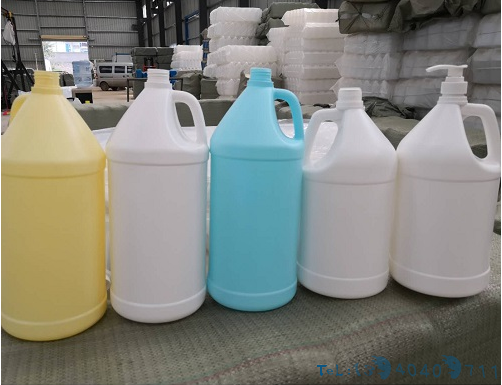
3. 化工與工業(yè)品包裝容器(桶/罐)
- 材料:高密度聚乙烯(HDPE)、聚丙烯(PP)及具有優(yōu)異耐化學(xué)腐蝕性的特種工程塑料(如POM、PVDF的改性應(yīng)用)。
- 特性:優(yōu)異的耐化學(xué)腐蝕性、密封性好、抗環(huán)境應(yīng)力開裂、部分產(chǎn)品可設(shè)計(jì)為閉口或開口結(jié)構(gòu)。
- 應(yīng)用:適用于化學(xué)試劑、潤滑油、添加劑、粉末及顆粒狀工業(yè)原料的儲(chǔ)存與分裝。
4. 食品級(jí)與特種包裝瓶/盒
- 材料:食品級(jí)聚丙烯(PP)、聚對(duì)苯二甲酸乙二醇酯(PET)、聚苯乙烯(PS)及生物降解改性材料。
- 特性:符合國家食品接觸材料安全標(biāo)準(zhǔn),透明或可著色,阻隔性能良好,可設(shè)計(jì)為多種密封形式。
- 應(yīng)用:用于干貨、調(diào)味品、糕點(diǎn)、即食食品的包裝,以及日化用品、個(gè)人護(hù)理用品的容器。
5. 防護(hù)性包裝內(nèi)襯/緩沖墊
- 材料:發(fā)泡聚丙烯(EPP)、發(fā)泡聚乙烯(EPE)、熱塑性聚氨酯(TPU)及柔性工程塑料。
- 特性:出色的緩沖減震性能,可塑形貼合產(chǎn)品,輕質(zhì),可回收,部分材料具有優(yōu)異的回彈性與耐溫性。
- 應(yīng)用:為電子產(chǎn)品、醫(yī)療器械、工藝品、儀器儀表等提供定制化的內(nèi)部緩沖保護(hù),防止運(yùn)輸過程中的碰撞與刮擦。
6. 大型工業(yè)包裝(IBC內(nèi)膽、托盤等)
- 材料:超高分子量聚乙烯(UHMW-PE)、交聯(lián)聚乙烯(PEX)及高剛性增強(qiáng)復(fù)合材料。
- 特性:極高的耐磨性、抗撕裂性、耐候性,可承受大容量裝載與重型堆疊。
- 應(yīng)用:用于中型散裝容器(IBC)的塑料內(nèi)膽、重型貨物運(yùn)輸托盤、大型設(shè)備的外防護(hù)罩等。
7. 可堆肥與環(huán)保包裝制品
- 材料:聚乳酸(PLA)、淀粉基塑料、PBAT等生物降解材料及其與傳統(tǒng)塑料的共混改性材料。
- 特性:在特定堆肥條件下可完全生物降解,減少環(huán)境負(fù)擔(dān),同時(shí)具備一定的使用強(qiáng)度。
- 應(yīng)用:適用于對(duì)環(huán)保有較高要求的生鮮果蔬包裝、外賣餐盒、購物袋及一次性環(huán)保容器。
產(chǎn)品優(yōu)勢(shì)與服務(wù):
東莞市廣聯(lián)塑膠材料有限公司不僅提供標(biāo)準(zhǔn)化的包裝制品,更可根據(jù)客戶的特定需求,在材料選型(如阻燃、導(dǎo)電、抗菌等改性)、結(jié)構(gòu)設(shè)計(jì)、模具開發(fā)及后期加工(印刷、裝配)等方面提供一站式定制服務(wù)。公司堅(jiān)持嚴(yán)格的質(zhì)量控制體系,確保產(chǎn)品從原料到成品的性能穩(wěn)定與可靠,致力于成為客戶在工程塑料包裝領(lǐng)域值得信賴的合作伙伴。
(注:具體產(chǎn)品規(guī)格、性能參數(shù)及價(jià)格請(qǐng)以公司最新官方資料或直接咨詢?yōu)闇?zhǔn)。)